Đây là tin vui cho các bạn sinh viên ngành kiến thiết cũng như các bạn liên quan mang đến linh vực xây dựng. Autodesk đã tạo ra phiên phiên bản riêng dành cho sinh viên, tổ chức giáo dục, các nhà giáo dục đào tạo kỹ sư. Bạn bè có thể chọn phần lớn mềm phổ biến nhất hiện thời như: Auto
CAD bạn dạng quyền hoàn toàn miễn phí. Bước đầu thôi!
Một số để ý cho anh em trước khi thiết lập đặtMiễn phí nhưng những có khá đầy đủ tính năng như phiên bản trả phí
Dành riêng mang lại sinh viên, giảng viên, tổ chức giáo dục được trao giấy phép (các mail gồm đuôi “.edu”Thời gian thực hiện là 3 năm, nhưng bạn bè hoàn toàn có thể gia hạn lại bất cứ lúc làm sao Hướng dẫn mua Auto
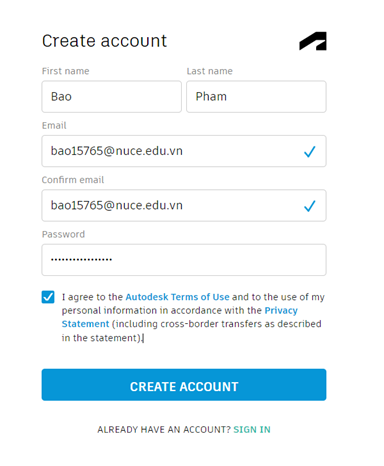
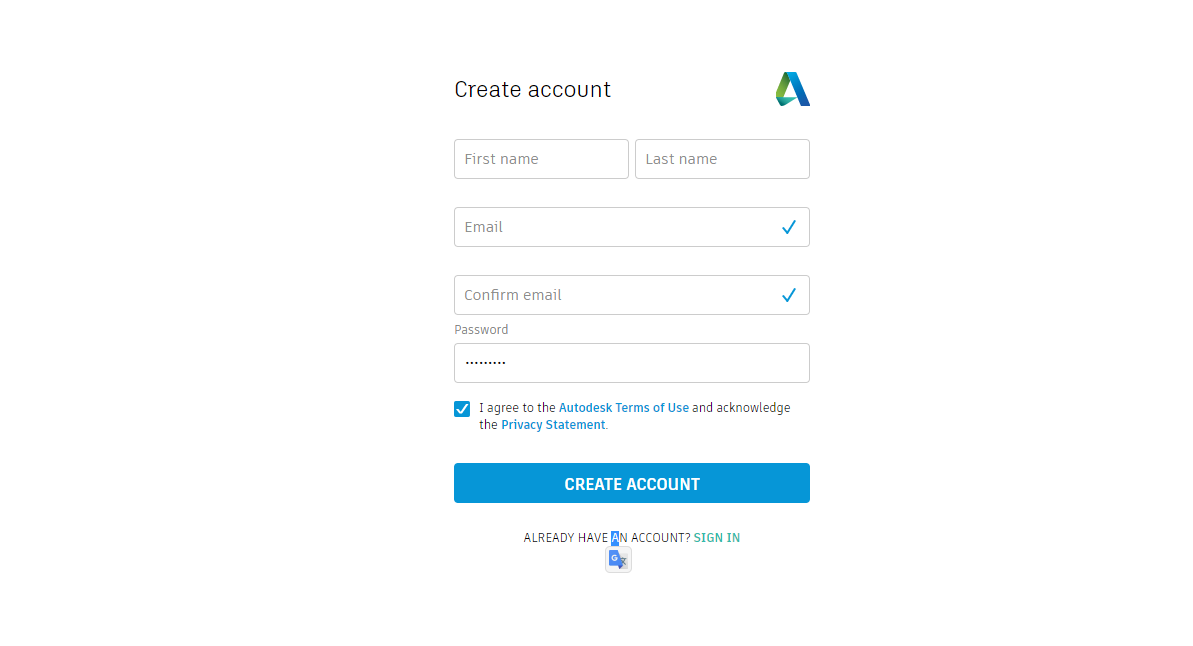
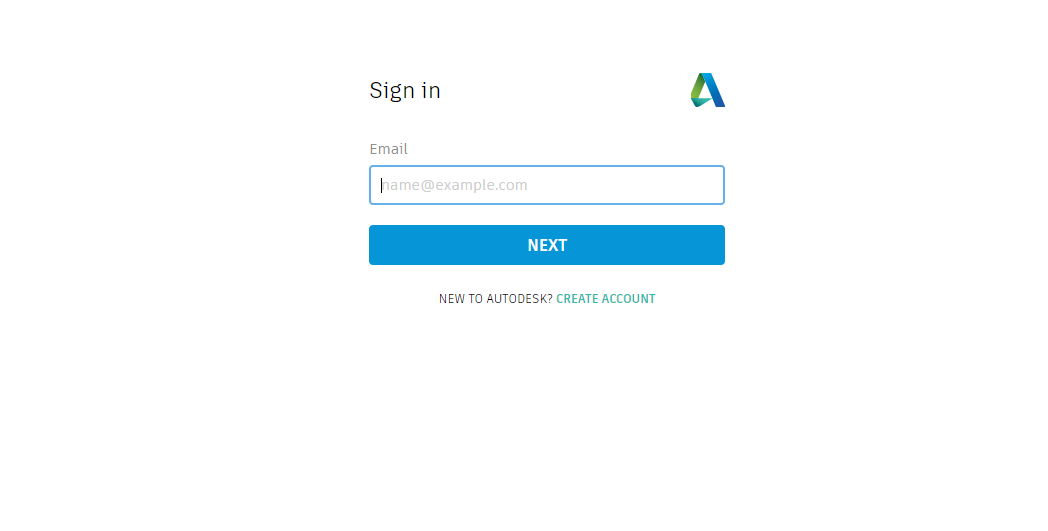
CADTrước tiên bằng hữu vào trang web https://www.autodesk.com/education/home nghỉ ngơi đây bằng hữu sẽ tạo tài khoản bằng mail gồm đuôi .edu, và sau đây mình đang hướng dẫn anh em tạo thông tin tài khoản nhé.Đầu tiên anh em chọn “Sign in” tiếp theo lựa chọn “CREATE ACCOUNT” sẽ hiển thị bảng
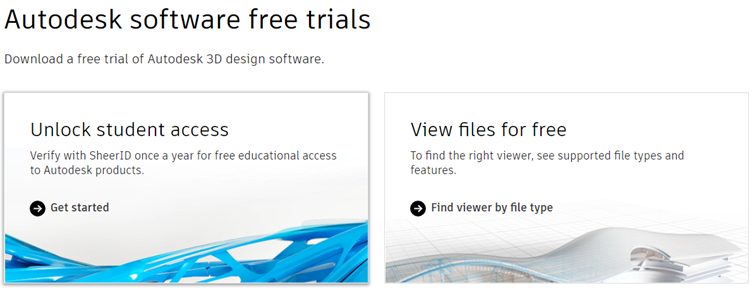
Sau lúc đã có tài khoản Autodesk anh em hãy vào mục ‘Products” chọn “Start a trail” sẽ xuất hiện mục “Autodesk software free trials” tại đây ta lựa chọn mục “Unlock student Access”
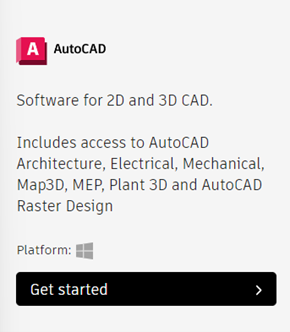
Tại mục này sẽ có không ít phần mượt mà anh em có thể lựa chọn cho cả hệ quản lý và điều hành Window cùng IOS, mặc dù ở đây mình sẽ chọn Auto
CAD đến Window
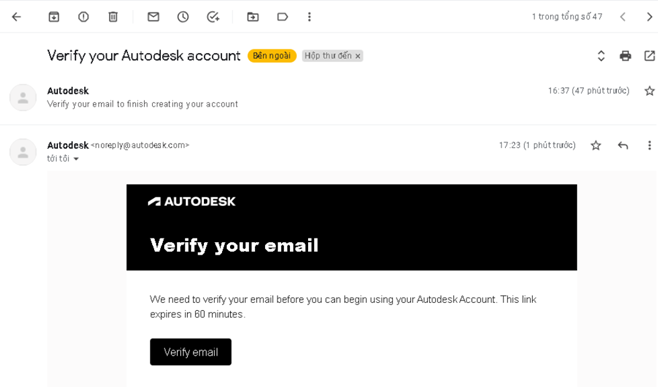
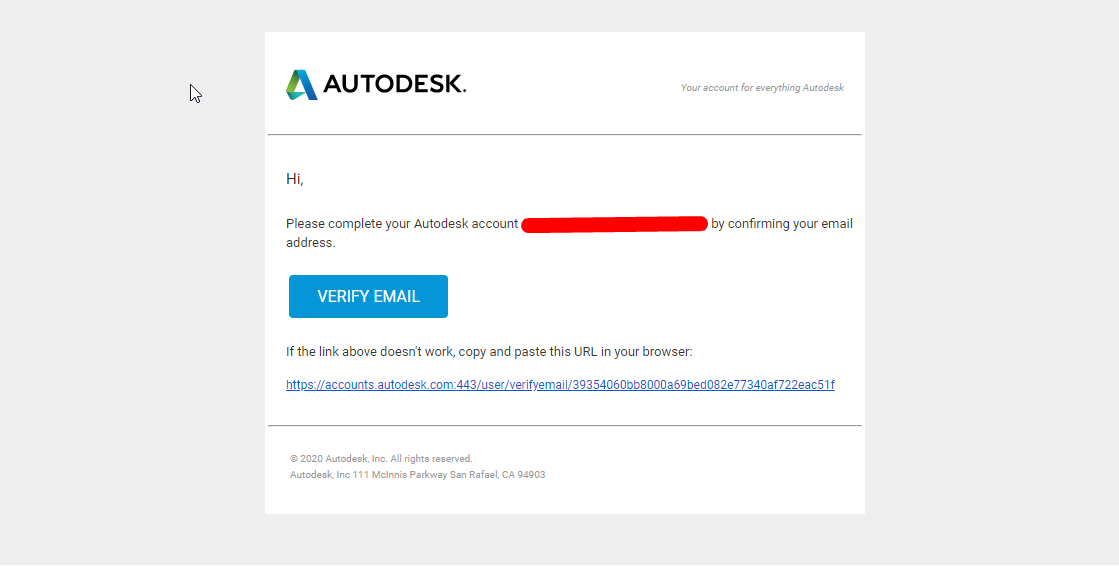
Tại đây đồng đội sẽ đăng nhập lại thông tin tài khoản nhé, sau khi đăng nhập thanh công hãy bấm “GET VERIFICATION EMAIL”, sau đó anh em hãy vào mail với bấm “Verify email” để xác thực nhé.
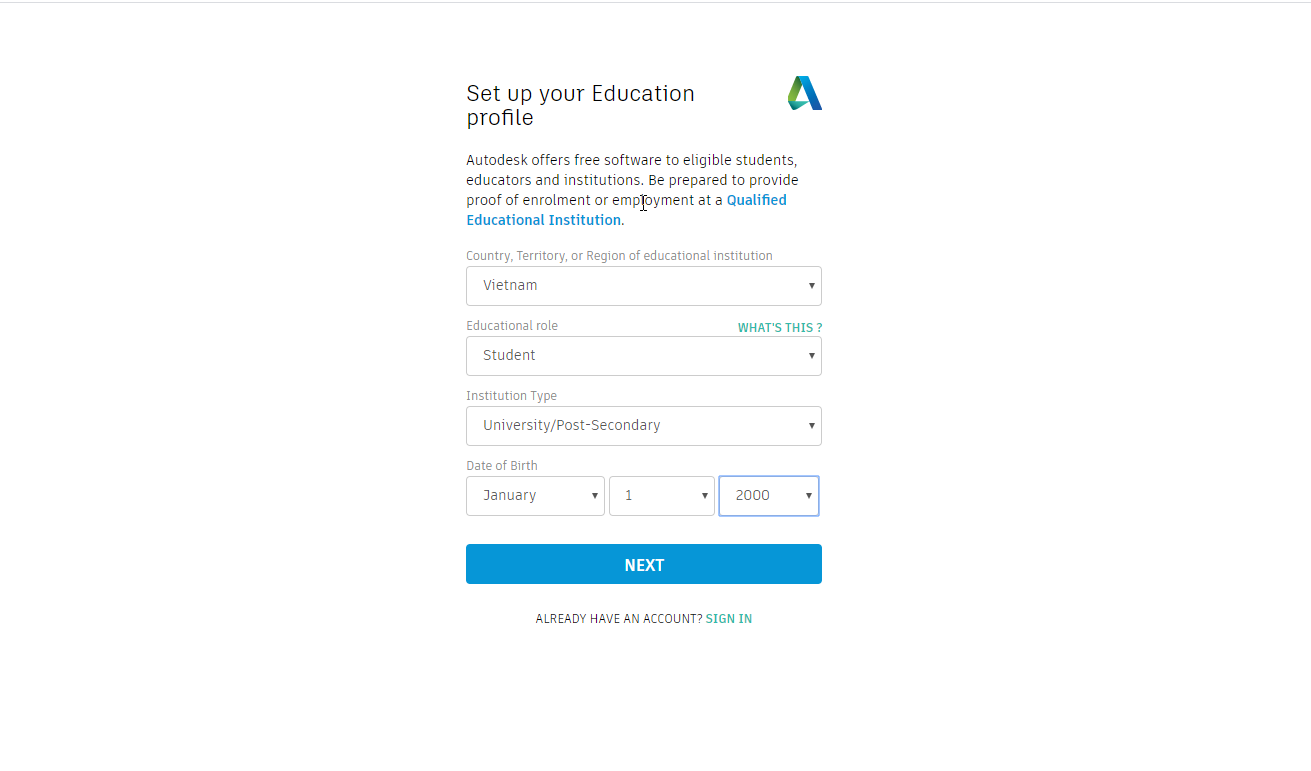
Sau lúc Xác nhận đồng đội tiếp tục singin lại, nó sẽ lộ diện mục “You’re almost there”, bạn bè điền không hề thiếu rồi bấm tiếp tục nhé




Bạn đang xem: Cách đăng ký autocad sinh viên
CAD, Revit, BIM,… tất cả đều được miễn phí tổn 3 năm và có thể gia hạn.Ở bài viết này Onthisinhvien.com đã hướng dẫn chúng ta tạo tài khoản, thiết lập và cài đặt AutoCAD bạn dạng quyền hoàn toàn miễn phí. Bước đầu thôi!
Một số để ý cho anh em trước khi thiết lập đặtMiễn phí nhưng những có khá đầy đủ tính năng như phiên bản trả phí
Dành riêng mang lại sinh viên, giảng viên, tổ chức giáo dục được trao giấy phép (các mail gồm đuôi “.edu”Thời gian thực hiện là 3 năm, nhưng bạn bè hoàn toàn có thể gia hạn lại bất cứ lúc làm sao Hướng dẫn mua Auto
CADTrước tiên bằng hữu vào trang web https://www.autodesk.com/education/home nghỉ ngơi đây bằng hữu sẽ tạo tài khoản bằng mail gồm đuôi .edu, và sau đây mình đang hướng dẫn anh em tạo thông tin tài khoản nhé.Đầu tiên anh em chọn “Sign in”
Sau lúc đã có tài khoản Autodesk anh em hãy vào mục ‘Products” chọn “Start a trail” sẽ xuất hiện mục “Autodesk software free trials” tại đây ta lựa chọn mục “Unlock student Access”
Xem thêm: Đăng Ký Giấy Xác Nhận Vay Vốn Sinh Viên Tvu, Trường Đại Học Trà Vinh
Tại mục này sẽ có không ít phần mượt mà anh em có thể lựa chọn cho cả hệ quản lý và điều hành Window cùng IOS, mặc dù ở đây mình sẽ chọn Auto
CAD đến Window
Tại đây đồng đội sẽ đăng nhập lại thông tin tài khoản nhé, sau khi đăng nhập thanh công hãy bấm “GET VERIFICATION EMAIL”, sau đó anh em hãy vào mail với bấm “Verify email” để xác thực nhé.
Sau lúc Xác nhận đồng đội tiếp tục singin lại, nó sẽ lộ diện mục “You’re almost there”, bạn bè điền không hề thiếu rồi bấm tiếp tục nhé
BƯỚC 2 -100:
ĐIỀN THÔNG TIN TẠO TÀI KHOẢN
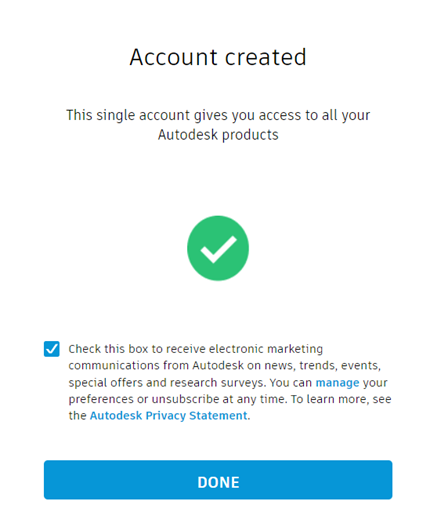
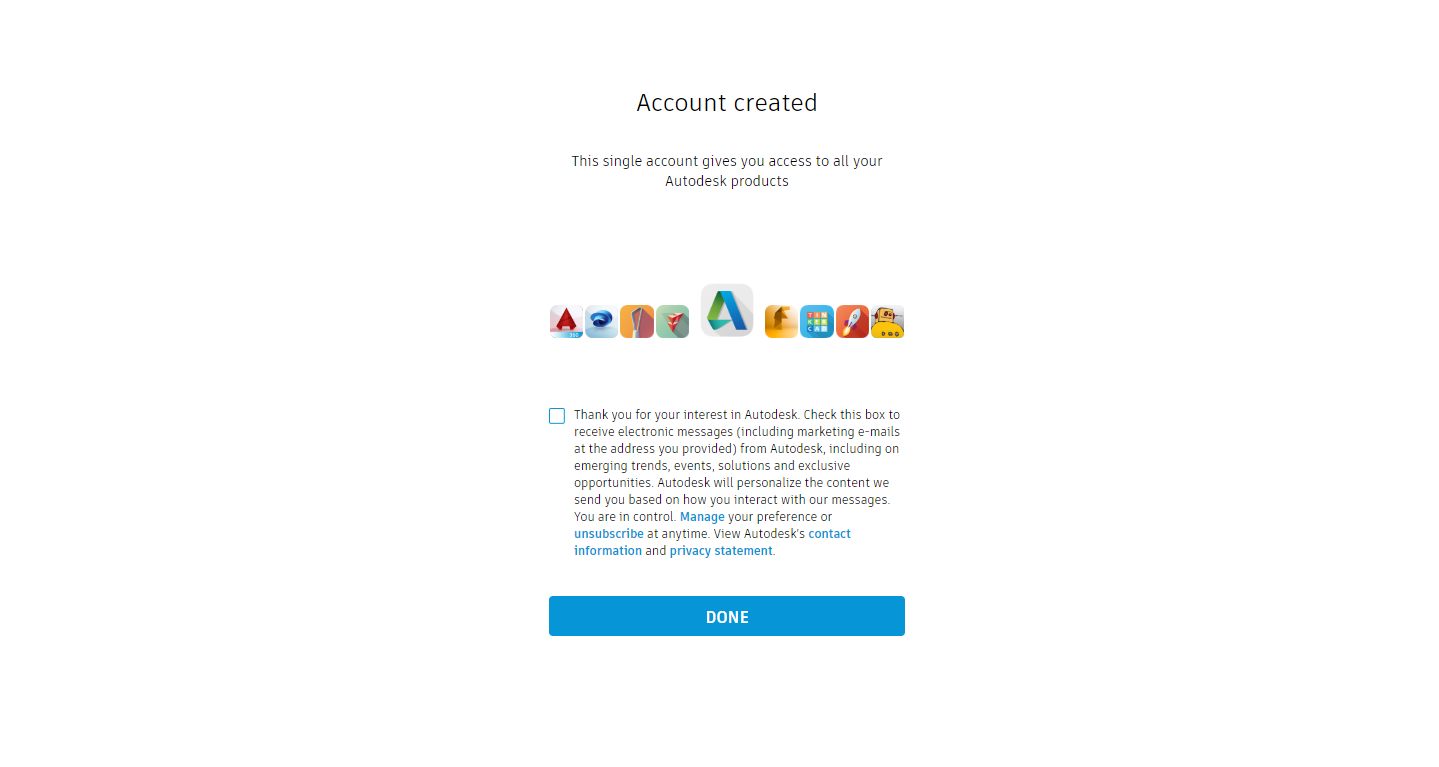
TẠO TÀI KHOẢN THÀNH CÔNG >>DONE
VÀO e-mail XÁC NHẬN TÀI KHOẢN >> CLICK VÀO LINK
ĐĂNG NHẬP LẠI ĐỂ BẮT ĐẦU QUÁ TRÌNH XÁC NHẬN THÔNG TIN
ĐIỀN THÔNG TIN CÁ NHÂN
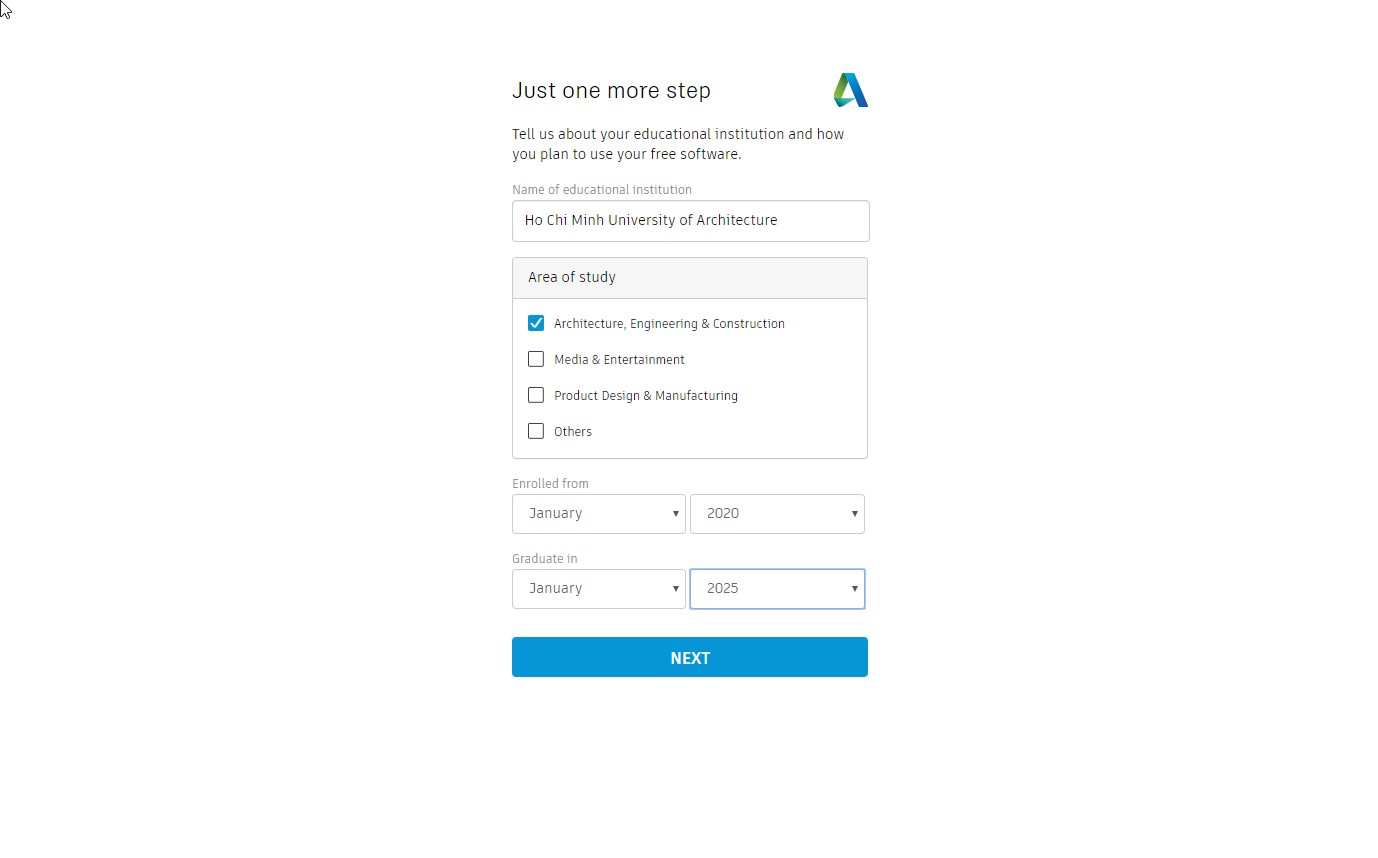
ĐIỀN THÔNG TIN VỀ TRỜNG THEO HỌC >> CHUYÊN NGÀNH >> THỜI GIAN BẮT ĐẦU VÀ DỰ KIẾN TỐT NGHIỆP
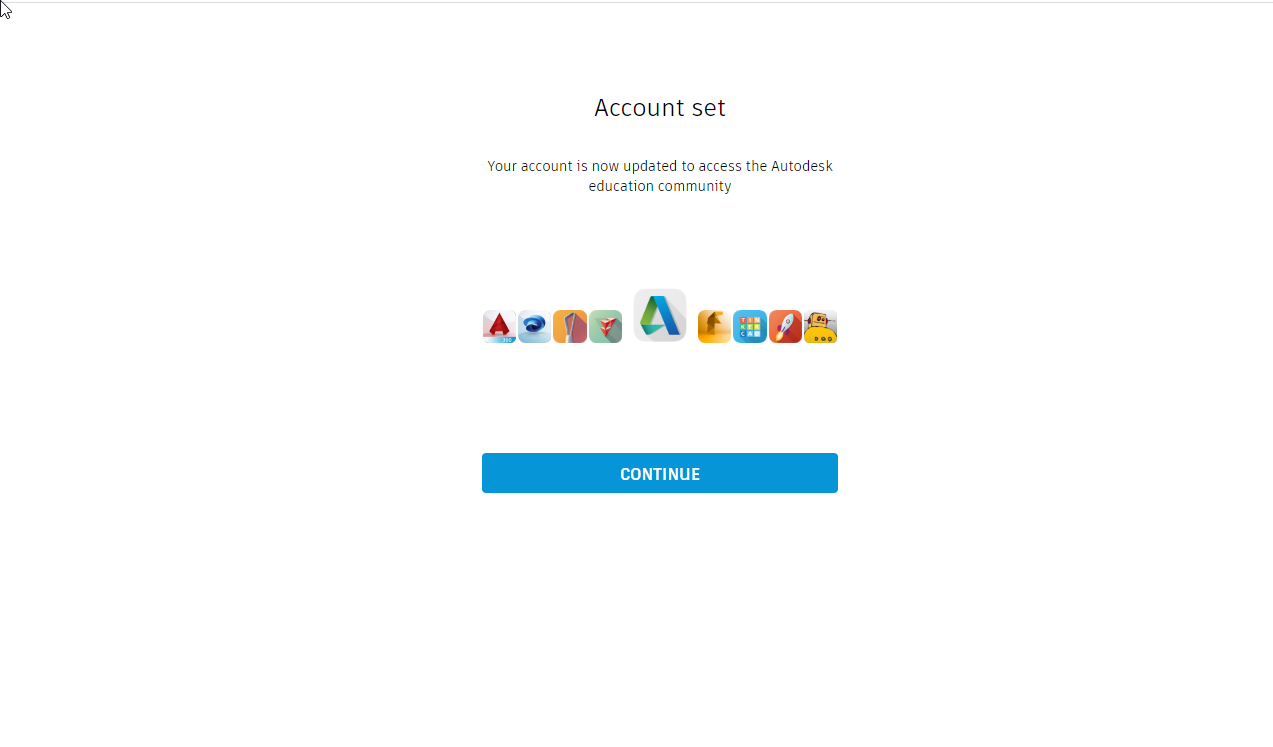
MỌI THÔNG TIN ĐÃ ĐẦY ĐỦ >>ĐƯỢC CẤP BẢN QUYỀN EDU RỒI NHÉ
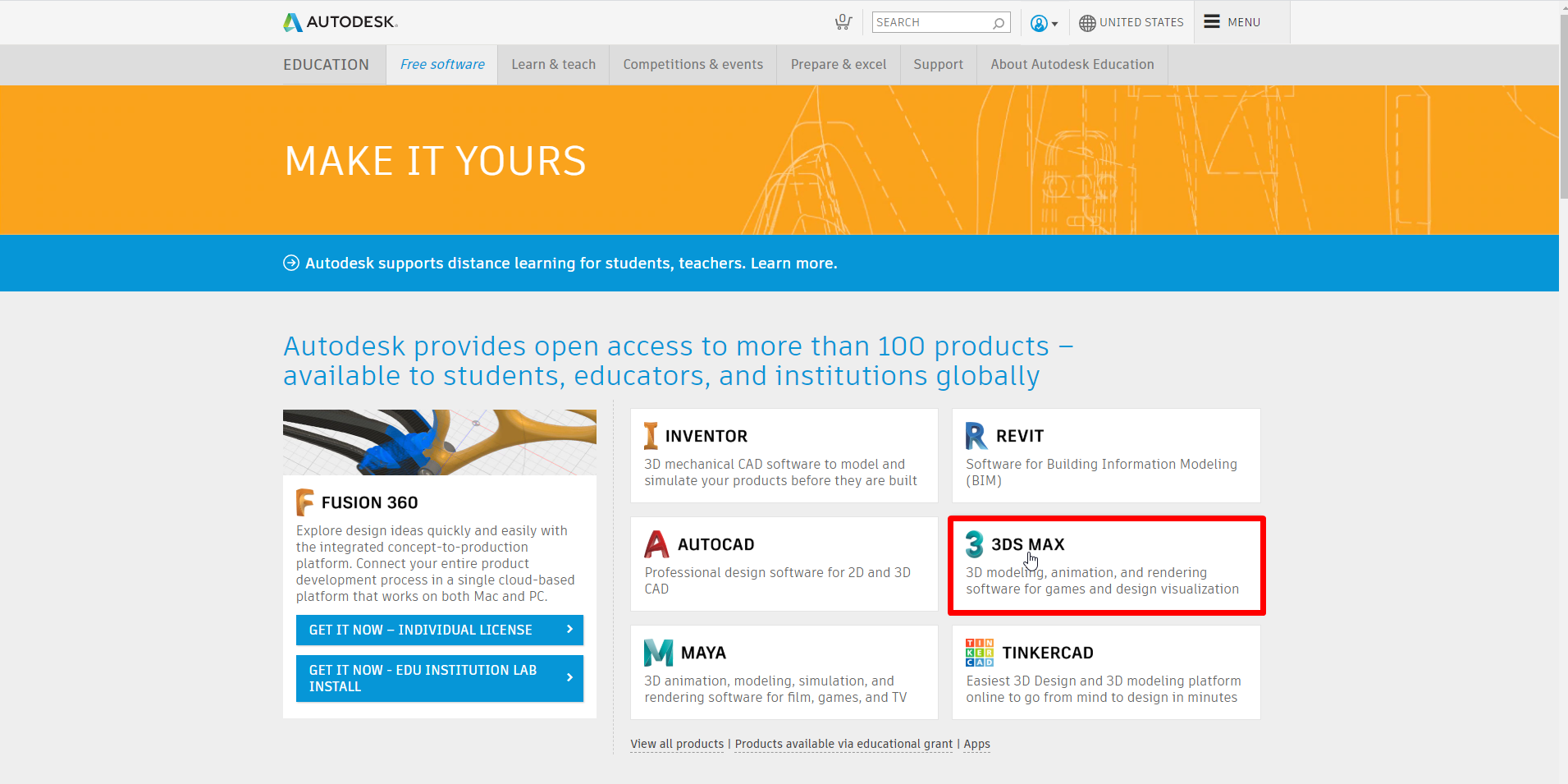
QUAY LẠI TRANG EDU >> CHỌN PHẦN MỀM mong mỏi MUỐN, Ở ĐÂY MÌNH VÍ DỤ LÀ 3DSMAX
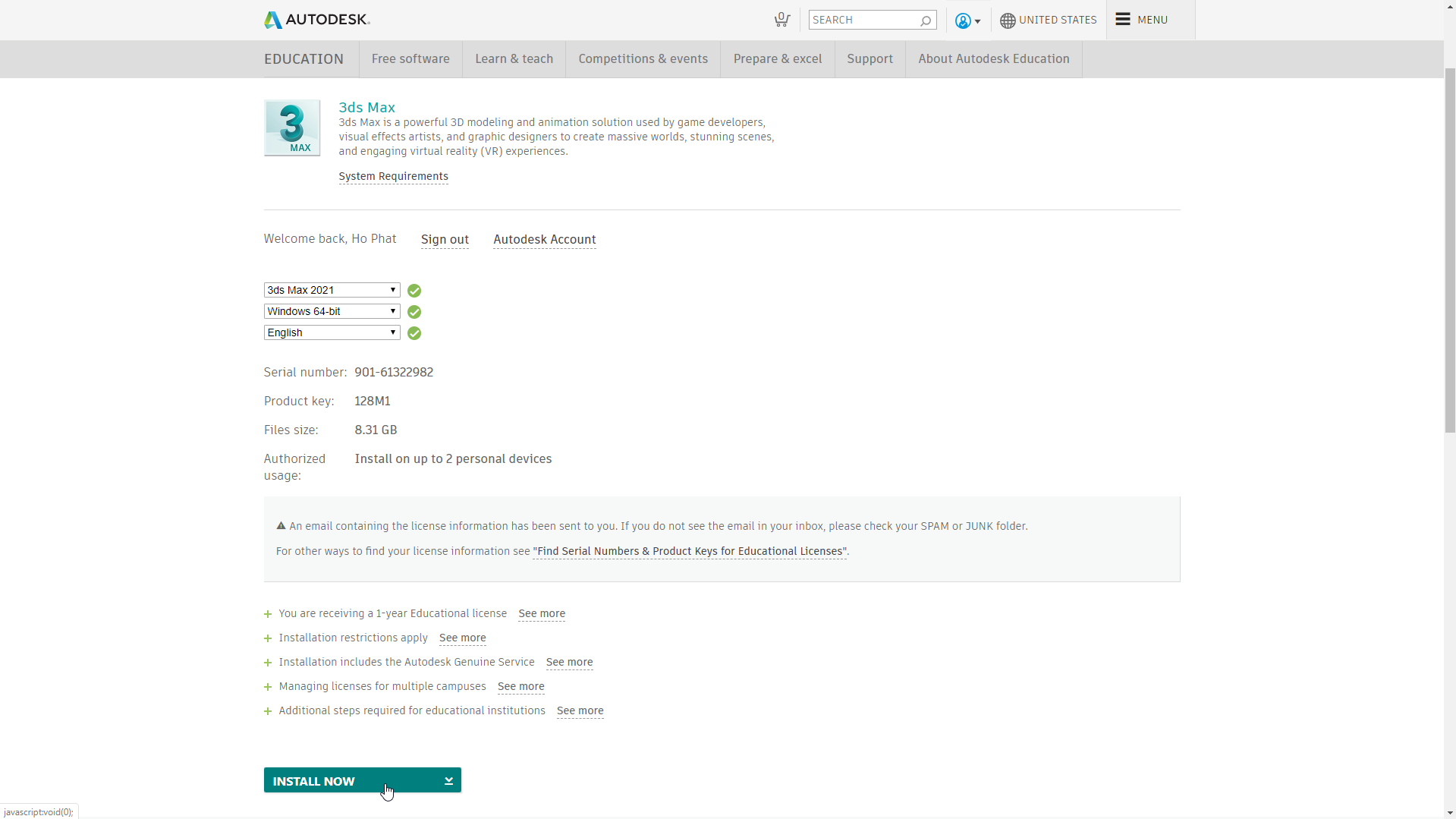
CHỌN PHIÊN BẢN, HỆ ĐIỀU HÀNH VÀ NGÔN NGỮ >> BẤM VÀO INSTALL NOWCÁC BẠN NÊN CHỌN PHIÊN BẢN 2020 HOẶC 2021 NHÉ.
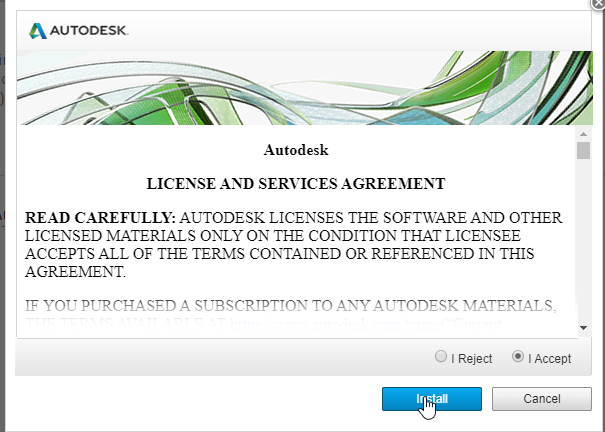
CHỌN ĐỒNG Ý >> TẢI file CÀI ĐẶT
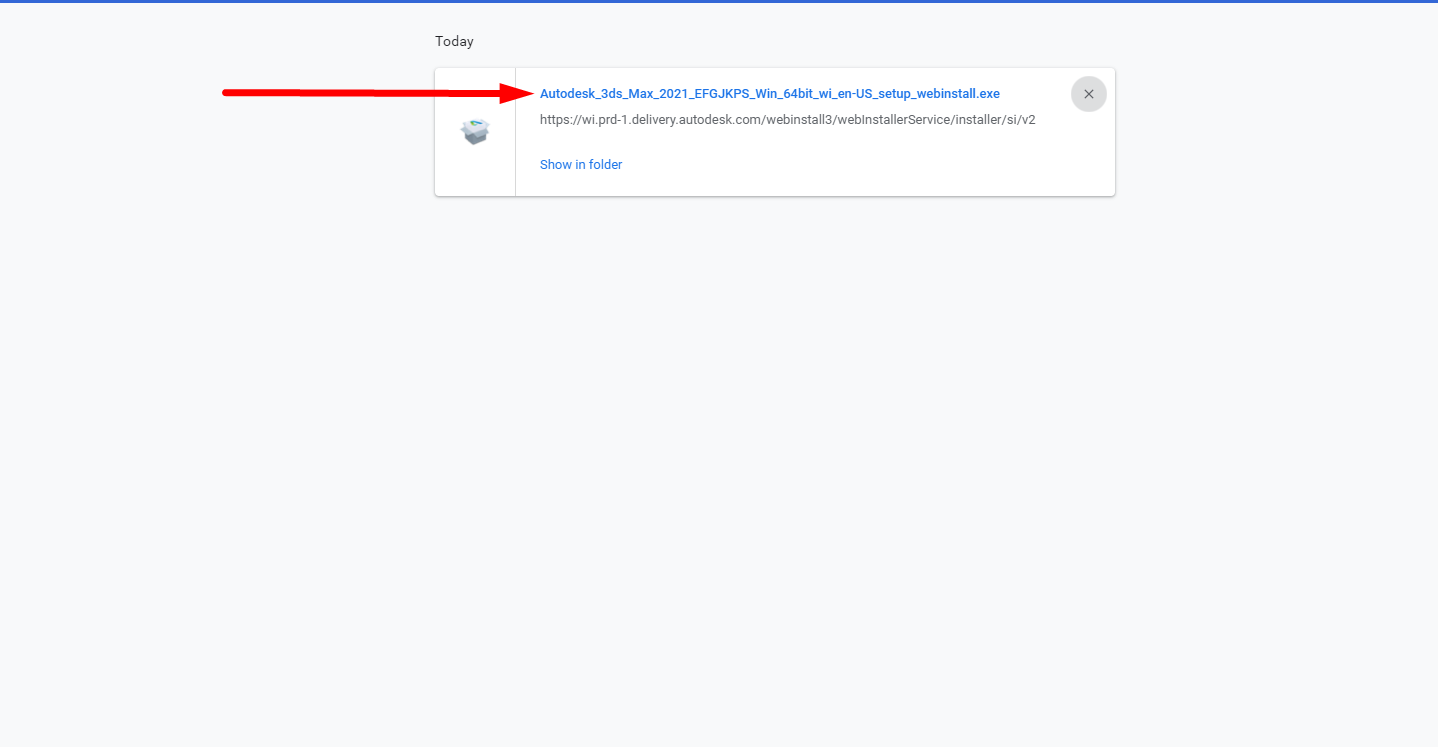
BẤM VÀO file CÀI ĐẶT ĐỂ BẮT ĐẦU >> DONE
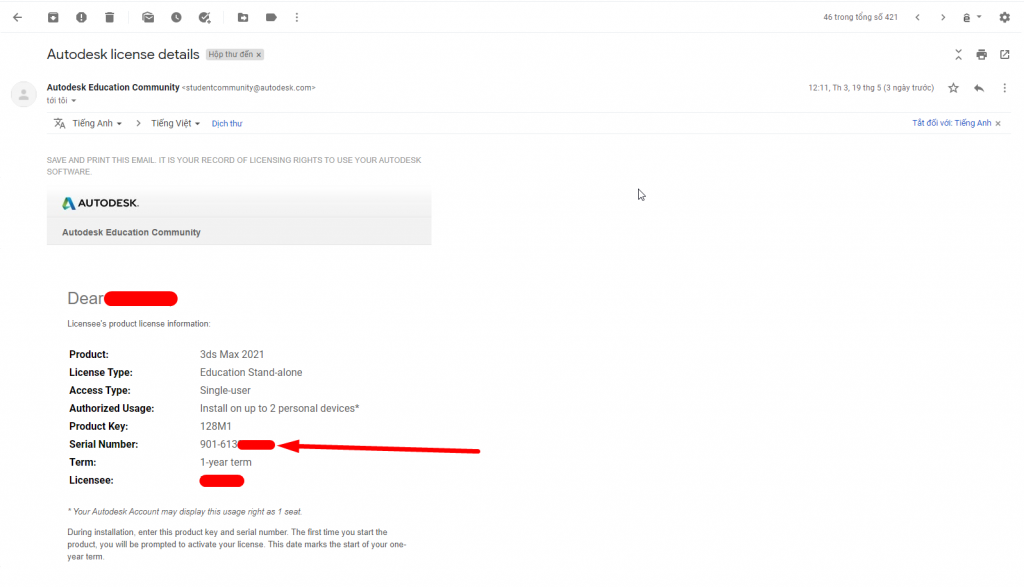
CHECK thư điện tử TỪ AUTODESK ĐỂ LẤY KEY ĐIỀN LÚC ACTIVE NHÉ!!!
Và xem qua các khóa học đang sẵn có tại hotrothanhnien.com tại đây để nâng level ngày một trùm hơn nè
Bạn cũng có thểThích